
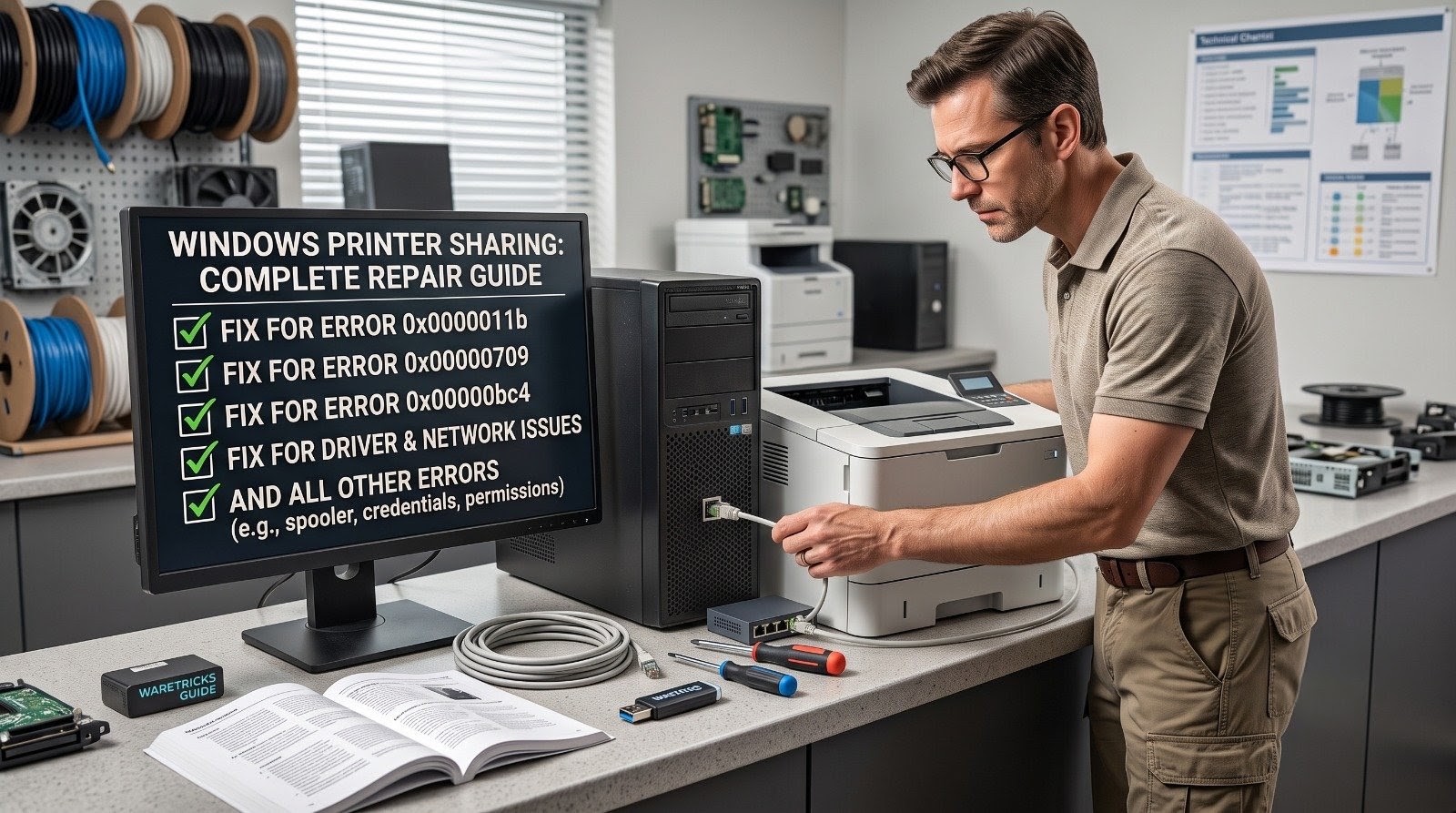
Lagi pusing gara-gara printer sharing tiba-tiba ngadat atau tidak bisa konek di jaringan LAN kantor atau rumah? Apalagi kalau pas mau dihubungkan malah muncul kode error aneh seperti 0x0000011b, 0x00000709, atau 0x00000bc4.
Biasanya masalah menyebalkan ini muncul setelah Windows melakukan update otomatis (terutama patch keamanan PrintNightmare dari Microsoft). Solusi yang sering beredar di internet biasanya menyuruh kita untuk edit Registry secara manual. Masalahnya, cara manual ini sering kali capek-capek diedit tapi langsung ke-reset lagi begitu Windows Update berjalan atau terkena aturan kebijakan server / GPO (Group Policy Object).
Sebagai solusi praktisnya, kamu bisa pakai tool gratis bernama WindowsPrinterSharingFix. Ini adalah tool perbaikan otomatis berbasis PowerShell yang menyediakan 89 opsi perbaikan instan agar printer sharing kamu bisa langsung lancar dan normal kembali.
Kenapa Pakai Tool Ini?
Dibandingkan dengan cara manual, tool ini punya beberapa kelebihan penting:
- Menghapus bersih error koneksi printer yang bandel seperti
0x0000011b,0x00000709,0x00000bc4,0x80070035,0x0000007e, dan error lainnya. - Ini fitur paling penting. Tool ini bisa mengunci registry yang sudah diperbaiki agar tidak ditimpa lagi oleh Windows Update atau aturan GPO server kantor. Sekali beres, aman seterusnya!
- Sudah dites dan lancar jaya untuk Windows 10, Windows 11 (termasuk update versi terbaru 24H2 dan 26H2+), serta Windows Server 2025 (baik versi standar maupun ARM64).
- Bisa membersihkan antrean dokumen cetak yang nyangkut (stuck), menghapus driver sampah, dan menyalakan kembali layanan Print Spooler yang mendadak mati atau freeze.
PENTING: Jangan Sampai Salah Pasang!
Banyak orang (bahkan teknisi sekalipun) yang salah langkah saat mencoba memperbaiki error printer jaringan. Agar perbaikan ini berhasil, kamu harus tahu dulu perbedaan komputer di jaringanmu:
- Komputer HOST (Printer Server): Komputer utama yang colok langsung ke printer fisik memakai kabel USB, dan menyalakan fitur sharing (“Share this printer”).
- Komputer KLIEN (Client): Komputer/laptop lain yang ingin numpang nge-print lewat jaringan Wi-Fi atau LAN ke komputer Host.
Supaya koneksi printer sinkron dengan benar, jalankan tool perbaikan ini di KEDUA komputer tersebut (Host dan Klien).
- Langkah 1: Jalankan tool di komputer Host (yang terhubung langsung ke printer USB), pilih opsi perbaikan, lalu restart komputernya.
- Langkah 2: Jalankan tool di komputer Klien yang bermasalah tidak bisa konek, jalankan perbaikan, lalu restart komputernya.
Langkah-langkah Penggunaan
- Klik tombol download yang ada di halaman ini untuk mengunduh file installer
.exedari Pixeldrain. - Cari file installer
.exeyang berhasil diunduh, klik kanan pada file tersebut, lalu pilih Properties. Di tab General bagian bawah, centang kotak Unblock dan klik Apply (langkah ini penting agar Windows tidak memblokir jalannya installer). - Klik kanan lagi pada file installer
.exe, lalu pilih Run as Administrator (wajib menggunakan akses Admin agar Windows mengizinkan penulisan registry key). - Ketik nomor perbaikan yang kamu butuhkan pada menu konsol (Ketik
84untuk memilih menu ALLFIX yang menggabungkan 50 perbaikan otomatis sekaligus). - Setelah proses selesai, pastikan kamu melakukan restart pada PC/Laptop agar sistem Windows memuat konfigurasi baru dengan sempurna.
Solusi Jika Installer Terblokir atau Tiba-tiba Close
Karena installer ini melakukan modifikasi pada registry sistem dan Group Policy secara mendalam, Windows Defender atau SmartScreen sering kali mendeteksinya sebagai tindakan mencurigakan dan menutupnya secara paksa. Berikut cara mengatasinya:
Bypass Keamanan Windows Defender / SmartScreen
-
Matikan sementara fitur Real-time Protection pada Windows Defender sebelum menjalankan installer.
Caranya:
- Buka Settings -> Privacy & Security -> Windows Security -> Virus & threat protection.
- Di bawah menu Virus & threat protection settings, klik Manage settings.
- Ubah tombol Real-time Protection menjadi Off.
- Jalankan kembali installer
.exesebagai Administrator hingga selesai, lalu lakukan restart. - Setelah restart, fitur perlindungan Windows Defender akan otomatis aktif kembali dengan sendirinya.
Kode & Keamanan
- Seluruh baris kode di dalam script ini bersifat terbuka dan aman. Kamu bisa melihat langsung cara kerja dan isinya secara transparan lewat repositori di WindowsPrinterSharingFix GitHub Repo.
- Tool ini bekerja dengan menyesuaikan tingkat keamanan RPC agar printer sharing bisa diakses kembali secara lokal. Sangat disarankan untuk hanya menjalankan perbaikan ini di jaringan lokal tepercaya.
- DWYOR. Karena script ini melakukan perubahan pada sistem registry sensitif, pastikan kamu mengikuti panduan di atas dengan benar.